Breaking News
Showing posts with label tutorial. Show all posts

Monday, December 22, 2014

Cara Membuat Permalink di Blog


Sore sobat, kali ini Al Blog akan berbagi Tips dan Trik yaitu Cara Membuat Permalink di Blog untuk sobat semua. Permalink adalah istilah untuk link aktif permanen pada suatu artikel di halaman posting yang di biasanya di letakan di bawah atau sesudah postingan, fungsinya tidak lain dan tidak bukan yaitu untuk meningkatkan seo on page blog sobat. Biasanya sobat yang newbie menemukan artikel seperti ini dengan keyword cara membuat link tetap atau tambahan detail postingan yang letaknya di bawah artikel, sebelum sobat tahu bahwa namanya adalah permanen link.


Cara Membuat Permalink di Blog
Permalink di Blog


Cara Membuat Permalink di Blog


Permalink kali ini saya sudah di lengkapi dengan author box dimana di dalamnnya bisa di pasangi foto / gambar milik sobat, juga di lengkapi dengan url artikel yang auto drag ( otomatis ter blok ) . Contohnya bisa sobat lihat tepat di bawah artikel.


Buat sobat yang tertarik dengan widget yang satu ini, silahkan ikuti tutorial berikut.

Cara Membuat Permanen Link di Blog
1. Login ke akun blog sobat.
2. Klik rancangan --> Edit HTML -->Centang kotak expand template widget
3. Letakkan kode berikut di atas kode ]]>

.admin-tulisan{
width:auto;
background:#f2f2f2;
border:2px solid #000000;
margin:30px 0 10px 0;
display:block;
font-family:"julee";
color:#000;
}
.admin-tulisan .kontainer{padding:5px;}
.admin-tulisan h4{
background:#FF0000;
border:none;
border-bottom:1px solid #000000;
color:#fff;
font-family:"julee";
text-shadow:0 1px 0 rgba(0, 0, 0, 0.4);
padding:5px 10px;
margin:0 0 0 0;
display:block;
}
.admin-tulisan h4 a{color:#000000;}
.admin-tulisan img{
background:#000000;
width:90px;
height:100px;
border:1px solid #000000;
margin:3px 10px 0 0;
float:left;
padding:2px;
box-shadow:none;-moz-box-shadow:none;-webkit-box-shadow:none;
}


4. Cari kode ( gunakan Ctrl + F ) dan letakkan kode berikut tepat di bawahnya.
5. Klik save dan lihat hasilnya.

Note :
Ganti kode gambar ini
"https://blogger.googleusercontent.com/img/b/R29vZ2xl/AVvXsEgPQtlRDFQr8vm4Bux-GFkR3uXQDeX70wAbTiooyx1z507hXjC8RwnjmgpXt4X7T1TEdQHMfFzuW6twUrW73mcHZNBVSpw53mZIe5bR9mRkBSLRTtBznYi8SLLomQrw06YqxK7eCm59R91w/s1600/flat-pack-CD-mouse.jp" dengan Url foto /"
dengan link gambar milik sobat

Sesuaikan angka yang ada pada kode dengan ukuran template blog sobat ( ukuran textarea )

Itulah informasi terbaru mengenai Cara Membuat Permalink di Blog yang dapat saya informasikan buat sobat semuanya dimanapun berada, mudah-mudahan dapat bermanfaat dan tetap selalu nantikan update berita terbaru setiap harinya.
Read more ...

Sunday, November 30, 2014

Cara mereset printer canon ip2770


Sore sobat, kali ini saya akan berbagi artikel bagaimana Cara mereset printer canon ip2770 untuk sobat semua. Mungkin sobat semua pernah mengalami printer sobat tidak bisa mencetak padahal tintanya sudah diganti dengan injek dan masi tersedia banyak tinta didalamnya, nah untuk itu saya akan memberikan caranya untuk sobat sekalian.


Cara reset printer canon ip2770
Cara mereset printer canon ip2770


Cara mereset printer canon ip2770 :


Sebelumnya sobat harus mendownload software reseternya terlebih dahulu, jika sobat belum memiliki reseternya download aja disini, kemudian kita mulai mereset. Caranyanya bisa sobat simak melalui langkah-langkah dibawah ini
Cara Reset Canon iP2770 Eror 5B00 :
  1. Printer dalam keadaan hidup
  2. Tekan tahan tombol RESUME kemudian tekan tahan tombol POWER masing-masing 5 kali lalu lepas kedua tombol tersebut bersamaan (Led akan blink sebentar kemudian akan nyala HIJAU)
  3. Komputer akan mendeteksi device baru, cancel saja .....
  4. Hal ini menunjukkan printer iP2770 dalam keadaan SERVICE MODE dan siap direset.
Kemudian jalankan Resetter iP2770 v1074-nya.
setelah proses mereset selesai makan selesailah mereset printernya, dan printer sobat sudah bisa kembali mencetak. mudah bukan.

Itulah informasi terbaru mengenai Cara mereset printer canon ip2770 yang dapat saya informasikan buat sobat semuanya dimanapun berada, mudah-mudahan dapat bermanfaat dan tetap selalu nantikan update berita terbaru setiap harinya.
Read more ...

Saturday, November 29, 2014

Cara Cepat Mencari Driver Laptop


Sore sobat, kali ini saya akan berbagi artikel bagaimana cara Cara Cepat Mencari Driver Laptop untuk sobat semua mungkin sobat semua pernah mengalami susahnya mencari driver untuk laptop di internet walaupun terkadang sudah dibantu oleh mesin pencari google tapi masi saja tidak ketemu.

Cara Cepat Mencari Driver Laptop

Bagaimana jika kaset/CD driver laptop Sobat hilang atau rusak. Pastinya Sobat perlu mendownload kembali driver laptop Sobat melalui website resmi laptop/komputer Sobat sesuai merek yang digunakan. Wah saya belum bisa tuh! Internet di tempat saya juga lemot! Apakah ada solusi lain ???? Jawabanya sangat ada.

Oleh karena itu saya akan share Cara Mudah Mencari Driver Laptop dipostingan blog ini. Jadi cara kerja aplikasi ini sanagat mudah sekali Sobat tinggal klik beberapa menu maka aplikasi ini akan menginstal seluruh driver secara otomatis tanpa ribet kita harus mendownload melalui internet, Tertarik bukan berikut tutorialnya.

Cara Mudah Mencari Driver Laptop :


Silahkan download terlebih dahulu aplikasi WanDrv milik iTiangkok.com (aplikasi buatan cina) sesuaikan dengan sistem operasi yang Sobat gunakan di laptop/komputer. Download

Kemudian setelah sobat download ekstrak aplikasinya kemudian klik WanDrv.exe
 

Kemudian ceklist driver mana yang akan anda instal jika ingin menginstal semua drivernya di ceklist semua saja


Lalu pilih menu Start kemudian pilih Ectrat and Instal Drivers (recommended)

Setelah itu tunggu hingga proses selesai dan Reboot/Restart Laptop sobat

Setelah Laptop kembali menyala lihat hasilnya setelah restart seluruh driver komputer/laptop anda akan akan diinstal secara keseluruhaan. Bagi anda yang menggunakan windows 8 biasanya tidak perlu lagi menginstal driver, sistem operasi windows 8 sudah otomatis diinclude file driver.


Itulah informasi terbaru mengenai Cara Cepat Mencari Driver Laptop yang dapat saya informasikan buat sobat semuanya dimanapun berada, mudah-mudahan dapat bermanfaat dan tetap selalu nantikan update berita terbaru setiap harinya.
Read more ...

Wednesday, May 28, 2014

Tutorial - Membuat Kepala Gundam dengan Blender 3D

Selamat sore teman-teman Al-blog semua, lama saya tidak update blog ini. sekarang saya akan memberikan video tutorial membuat kepala Gundam dengan blender 3D. buat yang suka anime Gundam ini sudah pasti greget dan penasaran dan gak sabar pasti untuk bisa membuat gundam 3D sendiri.


 ok berikut video tutorialnya - membuat gundam dengan blender 3D


semoga video tutorial membuat kepala gundam dengan blender 3D ini bisa membantu kalian semua ya..
Read more ...

Tuesday, March 11, 2014

Teknik Motion Tween Adobe Flash CS3

Al Blog - selamat siang teman-teman, kalau artikel sebelumnya membahas teknik animasi dasar Teknik Frame by Frame Adobe CS3. sekarang yang akan kita bahas adalah teknik motion tween adobe flash cs3.

sedikit mengingatkan tentang teori animasi dasar ada beberapa bagian yaitu :

a. Frame by Frame
b. Motion Tween
c. Motion Shape
d. Motion Guide
e. Masking


tampilan awal Adobe Flash CS3

teknik motion tween pada dasarya kita hanya akan membuat beberapa titik saja untuk membuat animasi yang lebih halus dari teknik sebelumnya yaitu teknik frame by frame. teknik ini memerlukan bantuan dari software adobe flash itu sendiri, karena dalam proses pembuatannya adobe flash cs3 akan membantu membuatkan animasi secara otomatis setelah proses setingan motion tween sudah dilakukan. langsung saja, buka file baru dengan menekan CTRL + N

Teknik Motion Tween Adobe Flash CS3
buat image pada frme pertama


kemudian buatkan sebuah objek, misalnya saja objeknya berbentuk kotak pada frame pertama,
agar objek yang kita buat tersebut mendapatkan animasi secara otomatis ada syarat yang harus dipenuhi. yaitu objek tersebut harus diconvert menjadi symbol.

Teknik Motion Tween Adobe Flash CS3
klik kanan pilih convert to symbol


caranya dengan mengklik kanan objek tersebut kemudian pilih convert to symbol atau bisa dengan shortcut F8.


kemudian akan muncul panel symbol seperti dibawah ini, kemudian pilih movie clip dan jangan lupa memberi nama symbol tersebut dengan bentuk objek misalnya "kotak".

Teknik Motion Tween Adobe Flash CS3
pilih movie clip


jika objek kotak tersebut sudah ada sebuah titik putih saat kita seleksi objek tersebut berarti objek tersebut sudah berhasil dibuat.
Teknik Motion Tween Adobe Flash CS3
image yg sudah menjadi symbol

selanjutnya akan kita buat objek tersebut pada frame yang akan kita tentukan akan kemana objek tersebut akan kita gerakkan. pada dasarnya seperti teknik frame by frame hanya saja pada teknik motion tween ini kita tidak harus membuat objek pada banyak frame hanya beberapa titik saja.

misal akan kita buat objek tersebut pada frame ke 20 agar objek bergerak tidak terlalu cepat. seperti teknik frame by frame, silahkan klik kanan pada frame20 kemudian pilih insert keyframe. kemudian tarik/geser kotak kearah yang berbeda dari letak objek pada frame1 tadi.

Teknik Motion Tween Adobe Flash CS3
klik kanan pilih insert keyframe


kemudian setelah 2 frame sudah kita buat. agar teknik ini berjalan selanjutnya klik pada frame yang berada di tengah antara frame1 dan frame20 yang sudah kita buat tadi, kemudian klik kanan pilih create motion tween.

Teknik Motion Tween Adobe Flash CS3
klik kanan pilih create motion tween

jika pada frame yang kita seting tadi ada gambar seperti panah maka teknik motion tween sudah berhasil dibuat. kemudian tekan CTRL + Enter untuk mencobanya.

teknik motion tween ini bisa dikembangkan dengan banyak objek, namun ada syarat lain jika teknik ini dibuat untuk objek yang banyak yang ingin kita beri animasi. maka 1 objek hanya berlaku untuk 1 layer saja. jika dalam 1 layer ada 2 objek yang kita buat symbol dan kita beri animasi maka objek itu akan menyatu saat kita jalankan.

Teknik Motion Tween Adobe Flash CS3
setelah diberi motion tween

sekian artikel teknik motion tween adobe flash cs3 ini saya tulis, semoga bisa membantu teman-teman semua.

tinggalkan comment, setelah membaca ya.

terimakasih
Read more ...

Monday, March 10, 2014

Teknik Frame By Frame Adobe Flash CS3

Al Blog - selamat sore teman-teman semua kali ini saya akan memberi tutorial dasar animasi menggunakan adobe flash CS3.

Teknik Frame By Frame Adobe Flash CS3
tampilan awal adobe flash cs3

Pada dasarnya teknik dasar animasi ada beberapa yaitu :

a. Frame by Frame
b. Motion Tween
c. Motion Shape
d. Motion Guide
e. Masking

dan untuk kesempatan kali ini saya akan memposting teknik animasi yang pertama terlebih dahulu yaitu, Frame by Frame.

teknik ini adalah teknik paling dasar dari animasi, dimana tiap frame memiliki fungsi yang cukup penting dimana pada frame tersebutlah kita mengontrol waktu dari gerakan akan kita buat pada sebuah animasi.

dari frame tersebut bisa kita simpulkan seperti ini
misal gambar pertama berada pada frame pertama, kemudian gambar kedua berada pada frame ke lima. maka jarak gerak dari objek pertama ke objek selanjutnya berjarak 4 frame.

ok langsung saja kita coba mempraktekannya.

buka lembar kerja kosong dengan menekan File - New atau dengan shortcut CTRL + N


Teknik Frame By Frame Adobe Flash CS3
buat image pada frame pertama

  1. kemudian buat sebuah objek apa saja sesuai kebutuhan pada frame pertama, namun untuk contoh sederhananya, disini saya akan membuat objek kotak.
  2. kemudian pada frame berikutnya disini akan saya bericontoh pada frame 2 klik kanan kemudian insert keyframe. kemudian pindahkan posisi gambar kotak tadi kearah depan.
Teknik Frame By Frame Adobe Flash CS3
klik kanan pilih insert keyframe
        3. lakukan perintah ke2 diatas sampai pada frame 
Teknik Frame By Frame Adobe Flash CS3
setelah ada 5 frme yang telah dibuat


kemudian untuk melihat hasilnya bisa kalian tekan CTRL + Enter

untuk mengatur jarak dari frame pertama ke frame berikutnya, bisa dilakukan dengan cara mengklik frame yang sudah dibuat tadi kita atur jarak dari frame ke2 sampai frame ke5.

Teknik Frame By Frame Adobe Flash CS3
klik lalu tarik untuk sorot

untuk seleksi/sorot frame2 sampai frame5. klik frame2 kemudian langsung tarik/sorot sampai frame5 kemudian klik tahan kemudian tarik sampai ke frame5 jadi kita beri jarak objek frame1 sampai frame5


Teknik Frame By Frame Adobe Flash CS3
setelah itu tarik ke frame yang diinginkan


lakukan seperti itu dengan urutan seperti berikut:


frame2 tarik sampai ke frame5
frame3 tarik sampai ke frame 10
frame4 tarik sampai ke frame 15
frame5 tarik sampai ke frame 20


jadi penjelasannya adalah tiap frame memiliki jarak 5 frame dari objek.


Teknik Frame By Frame Adobe Flash CS3
setelah diberi jarak 5 frame

untuk mencobanya silahkan tekan CTRL + Enter

sekian artikel teknik frame by frame adobe flash cs3 semoga bermafaat. dan untuk artikel selanjutnya kita akan membahas tentang teknik motion tween adobe flash cs3

silahkan tinggalkan komentar setelah berkunjung, terimakasih.
Read more ...

Saturday, March 8, 2014

Pengenalan Tools Adobe Flash CS3

Al Blog - untuk membuka aplikasi flash cs3, biasanya icon software adobe flash cs3 yang telah diisntal akan muncul pada desktop lapto/pc anda. berikut gambar icon adobe flash cs3

Pengenalan Tools Adobe Flash CS3
Adobe Flash CS3 Icon
Adobe Flash CS3 juga bisa dincari iconnya pada windows button yaitu dengan mengkilik windows button kemudian pilih all program kemudian adobe cs3 dan terakhir carilah icon adobe flash cs3. kemudian akan tampil tampilan software seperti berikut :

Pengenalan Tools Adobe Flash CS3
menu awal adobe flash CS3

kemudian untuk membuka file baru pilih new kemudian pilih action script yang kalian pelajari, untuk contoh digambar ada bagian action script 2.0 yang dilingkari.

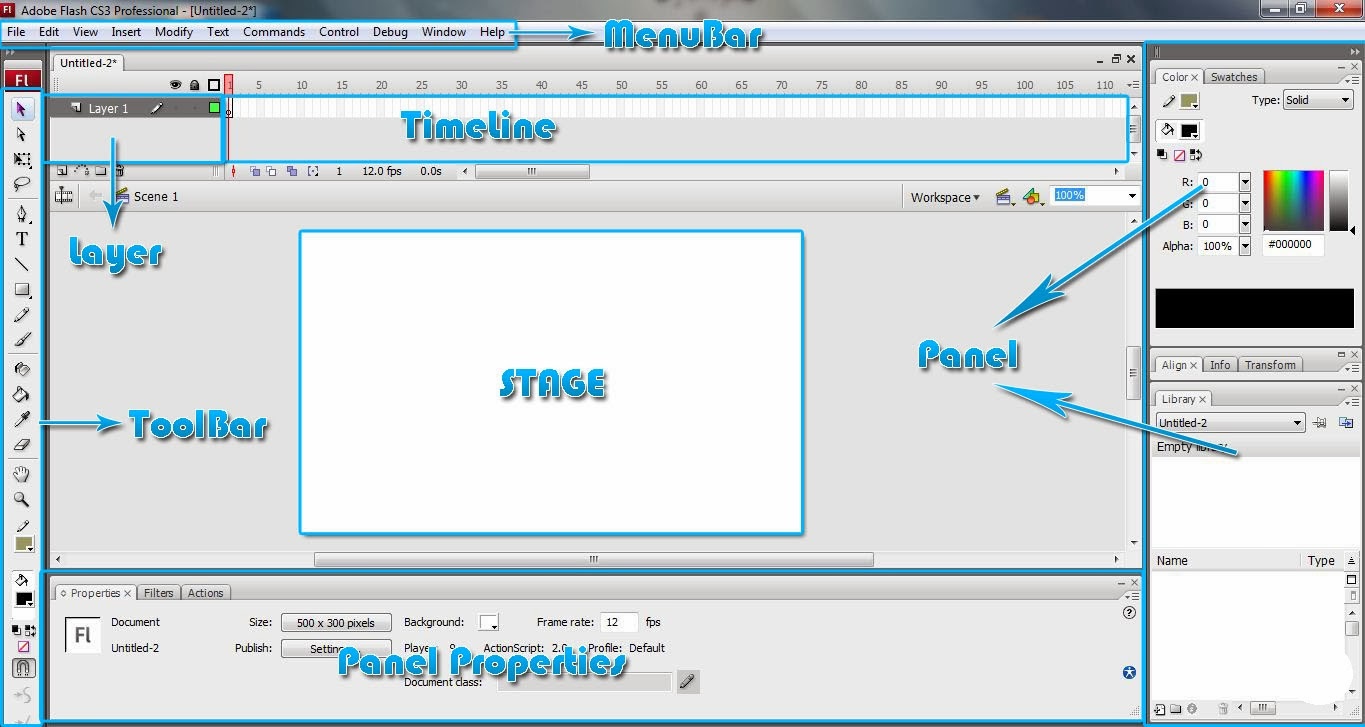
Lembar Kerja adobe Flash CS3
Menu yang terdapat pada lembar kerja adobe flash CS3

Pengenalan Tools Adobe Flash CS3
Lembar Kerja adobe Flash CS3

 lembar kerja adobe flash cs3 diatas terdiri dari :

Menu Bar
yang  terdapat pada menu bar diatas adalah perinta - perintah yang digunakan dalam adobe flash cs3

Pengenalan Tools Adobe Flash CS3
Menu Bar


Tool Bar
sebuah panel yang berisi  berbagai alat/tools yang dikelompokkan menjadi 4 bagian
fungsi tools bisa kalian lihat pada gambar berikut ini :

Pengenalan Tools Adobe Flash CS3
Tool Bar

Timeline
berisi layer dan frame yang masing-masing berguna sebagai lembar kerja untuk membuat objek, selain itu fungsinya untuk mengontrol animasi yang dijalankan. setiap layer memiliki banyak frame sehingga pengaturan kecepatan gerak animasi berada pada banyaknya frame yang dibuat. semakin banyak frame maka akan semakin lama animasi yang dibuat.

Pengenalan Tools Adobe Flash CS3
Timeline

Stage
stage berguna untuk memainkan object yang diberi animasi, dalam stage ini kita bisa membuat gambar, teks ataupun video.

Panel
ada beberapa panel yang sangat penting yang harus diketahui dalam adobe flash cs3 diantaranya :
Panel Properties, Filter & Parameter, Actions, Library, Color dan Align & Info & Transform.

Pengenalan Tools Adobe Flash CS3
Panel

Properties
Pada Panel Properties akan berubah tampilan dan fungsinya mengikuti bagian mana yang sedang diaktifkan. Misalnya jika kalian sedang mengaktifkan Line tool, maka yang muncul pada jendela properties adalah fungsi-fungsi untuk mengatur line/garis seperti besarnya garis, bentuk garis, dan warna garis.

Pengenalan Tools Adobe Flash CS3
Properties


Library
Pada Panel Library mempunyai fungsi sebagai perpustakaan/list data dari simbol/media yang digunakan dalam animasi yang sedang dibuat. Simbol merupakan kumpulan gambar yaitu movie, tombol (button), sound, dan juga gambar statis (graphic).


Document Properties
Info Teknologi dan Tutorial - kemudian fungsi dari document properties adalah melakukan pengaturan ukuran layar, warna background, framerate, dan dimensi dari animasi yang akan dibuat. Untuk memanggil kotak dialog document properties, kalian bisa pilih jendela Properties di bawah layar, kemudian pilih tombol Size.

Pengenalan Tools Adobe Flash CS3
Document Properties
Demikian artikel Pengenalan Tools Adob Flash CS3 ini semoga bermanfaat.
Read more ...

Sunday, May 23, 2010

Mematikan Komputer Secara Otomatis

Mematikan Komputer Secara Otomatis

Al Blog - setelah kemarin kita sudah coba untuk mengembalikan file yang terhidden di flashdisk sudah tidak sabar menunggu file yang kita download selesai ? semantara mata kita sudah tidak kuat buat menunggu lebih lama lagi tuk mematikan komputer setelah selesai, saya menemukan solusi dari berbagai web temen didunia maya.

blog Informasi Teknologi dan Tutorial ini akan membahas caranya dan salah satu caranya yaitu dengan mengatur waktu shutdown komputer menggunakan command prompt.


dan mungkin artikel mematikan komputer secara otomatis ini dapat membantu temen-temen semua.
Read more ...

Friday, May 21, 2010

Mengembalikan File Yang Terhidden Di Flash Disk

Mengembalikan File Yang Terhidden Di Flash Disk
Al Blog - temen-temen sering mengalami masalah seperti ini?, dan temen-temen sering pusing ketika data tersebut sedang sangat kita butuhkan. setelah kemarin blog Informasi Teknologi dan Tutorial membahas artikel mencegah copy paste dari komputer ke flashdisk dan sekarang kita akan membahas cara mengembalikan file yang terhidden di flash disk membahasnya untuk temen-temen semua. baiklah langsung saja kita mulai..

artikel Cara untuk mengembalikan file yang terhidden :

Read more ...

Cara Mencegah Copy Paste dari Komputer ke Flashdisk

Mencegah Copy Paste dari Komputer ke Flashdisk
Al Blog - sebelumnya kita sudah membahas chatting melalui command promt ok temen-temen, Biasanya Cara Mencegah Copy Paste dari Komputer ke Flashdisk digunakan untuk seseorang atau sebuah lembaga baik perkantoran atau kampus2 untuk melindungi data2 mereka agar tidak dicuri. dan blog Informasi Teknologi dan Tutorial ini akan segera membahasnya untuk temen temen semua.

ok, langsung aja kita mulai

dan caranya adalah:
cara pertama adalah Masuk Registry. Caranya : Klik Start > RUN > ketik REGEDIT > OK
kemudian Klik HKEY_LOCALMACHINESYSTEMCurrentControlSetControl
kemudian Klik kanan pada folder Control, kemudian Klik Edit > New > Key
Beri nama pada key baru tersebut dengan nama “StorageDevicePolicies” ( tanpa tanda ” )
Read more ...

Saturday, May 8, 2010

Cara Mengirim Pesan Lewat Command Prompt

Chatting Melalui Ms. DOS Command Prompt
Chatting Melalui Ms. DOS Command Promp
Al Blog - tips and trik biar bisa berkomunikasi dengan perintah dari command prompt. Cara Mengirim Pesan Lewat Command Prompt

berikut Informasi Teknologi dan Tutorial akan membahasnya :


  1. jalankan service mesangger dengan cara masuk ke : run >>ketikan “services.msc”>>pilih mesangger>>
  2. setelah itu klik kanan dan pilih properties
  3. pilih start up nya secara automatic lalu pilih apply
  4. kemudian klik tombol start maka aplikasi mesangger sudah di jalankan
Read more ...
Copy@right 2014 | Al blog | Gundam Army | Komikus Kampus