Breaking News
Showing posts with label adobe flash cs3. Show all posts

Tuesday, March 11, 2014

Teknik Motion Tween Adobe Flash CS3

Al Blog - selamat siang teman-teman, kalau artikel sebelumnya membahas teknik animasi dasar Teknik Frame by Frame Adobe CS3. sekarang yang akan kita bahas adalah teknik motion tween adobe flash cs3.

sedikit mengingatkan tentang teori animasi dasar ada beberapa bagian yaitu :

a. Frame by Frame
b. Motion Tween
c. Motion Shape
d. Motion Guide
e. Masking


tampilan awal Adobe Flash CS3

teknik motion tween pada dasarya kita hanya akan membuat beberapa titik saja untuk membuat animasi yang lebih halus dari teknik sebelumnya yaitu teknik frame by frame. teknik ini memerlukan bantuan dari software adobe flash itu sendiri, karena dalam proses pembuatannya adobe flash cs3 akan membantu membuatkan animasi secara otomatis setelah proses setingan motion tween sudah dilakukan. langsung saja, buka file baru dengan menekan CTRL + N

Teknik Motion Tween Adobe Flash CS3
buat image pada frme pertama


kemudian buatkan sebuah objek, misalnya saja objeknya berbentuk kotak pada frame pertama,
agar objek yang kita buat tersebut mendapatkan animasi secara otomatis ada syarat yang harus dipenuhi. yaitu objek tersebut harus diconvert menjadi symbol.

Teknik Motion Tween Adobe Flash CS3
klik kanan pilih convert to symbol


caranya dengan mengklik kanan objek tersebut kemudian pilih convert to symbol atau bisa dengan shortcut F8.


kemudian akan muncul panel symbol seperti dibawah ini, kemudian pilih movie clip dan jangan lupa memberi nama symbol tersebut dengan bentuk objek misalnya "kotak".

Teknik Motion Tween Adobe Flash CS3
pilih movie clip


jika objek kotak tersebut sudah ada sebuah titik putih saat kita seleksi objek tersebut berarti objek tersebut sudah berhasil dibuat.
Teknik Motion Tween Adobe Flash CS3
image yg sudah menjadi symbol

selanjutnya akan kita buat objek tersebut pada frame yang akan kita tentukan akan kemana objek tersebut akan kita gerakkan. pada dasarnya seperti teknik frame by frame hanya saja pada teknik motion tween ini kita tidak harus membuat objek pada banyak frame hanya beberapa titik saja.

misal akan kita buat objek tersebut pada frame ke 20 agar objek bergerak tidak terlalu cepat. seperti teknik frame by frame, silahkan klik kanan pada frame20 kemudian pilih insert keyframe. kemudian tarik/geser kotak kearah yang berbeda dari letak objek pada frame1 tadi.

Teknik Motion Tween Adobe Flash CS3
klik kanan pilih insert keyframe


kemudian setelah 2 frame sudah kita buat. agar teknik ini berjalan selanjutnya klik pada frame yang berada di tengah antara frame1 dan frame20 yang sudah kita buat tadi, kemudian klik kanan pilih create motion tween.

Teknik Motion Tween Adobe Flash CS3
klik kanan pilih create motion tween

jika pada frame yang kita seting tadi ada gambar seperti panah maka teknik motion tween sudah berhasil dibuat. kemudian tekan CTRL + Enter untuk mencobanya.

teknik motion tween ini bisa dikembangkan dengan banyak objek, namun ada syarat lain jika teknik ini dibuat untuk objek yang banyak yang ingin kita beri animasi. maka 1 objek hanya berlaku untuk 1 layer saja. jika dalam 1 layer ada 2 objek yang kita buat symbol dan kita beri animasi maka objek itu akan menyatu saat kita jalankan.

Teknik Motion Tween Adobe Flash CS3
setelah diberi motion tween

sekian artikel teknik motion tween adobe flash cs3 ini saya tulis, semoga bisa membantu teman-teman semua.

tinggalkan comment, setelah membaca ya.

terimakasih
Read more ...

Monday, March 10, 2014

Teknik Frame By Frame Adobe Flash CS3

Al Blog - selamat sore teman-teman semua kali ini saya akan memberi tutorial dasar animasi menggunakan adobe flash CS3.

Teknik Frame By Frame Adobe Flash CS3
tampilan awal adobe flash cs3

Pada dasarnya teknik dasar animasi ada beberapa yaitu :

a. Frame by Frame
b. Motion Tween
c. Motion Shape
d. Motion Guide
e. Masking

dan untuk kesempatan kali ini saya akan memposting teknik animasi yang pertama terlebih dahulu yaitu, Frame by Frame.

teknik ini adalah teknik paling dasar dari animasi, dimana tiap frame memiliki fungsi yang cukup penting dimana pada frame tersebutlah kita mengontrol waktu dari gerakan akan kita buat pada sebuah animasi.

dari frame tersebut bisa kita simpulkan seperti ini
misal gambar pertama berada pada frame pertama, kemudian gambar kedua berada pada frame ke lima. maka jarak gerak dari objek pertama ke objek selanjutnya berjarak 4 frame.

ok langsung saja kita coba mempraktekannya.

buka lembar kerja kosong dengan menekan File - New atau dengan shortcut CTRL + N


Teknik Frame By Frame Adobe Flash CS3
buat image pada frame pertama

  1. kemudian buat sebuah objek apa saja sesuai kebutuhan pada frame pertama, namun untuk contoh sederhananya, disini saya akan membuat objek kotak.
  2. kemudian pada frame berikutnya disini akan saya bericontoh pada frame 2 klik kanan kemudian insert keyframe. kemudian pindahkan posisi gambar kotak tadi kearah depan.
Teknik Frame By Frame Adobe Flash CS3
klik kanan pilih insert keyframe
        3. lakukan perintah ke2 diatas sampai pada frame 
Teknik Frame By Frame Adobe Flash CS3
setelah ada 5 frme yang telah dibuat


kemudian untuk melihat hasilnya bisa kalian tekan CTRL + Enter

untuk mengatur jarak dari frame pertama ke frame berikutnya, bisa dilakukan dengan cara mengklik frame yang sudah dibuat tadi kita atur jarak dari frame ke2 sampai frame ke5.

Teknik Frame By Frame Adobe Flash CS3
klik lalu tarik untuk sorot

untuk seleksi/sorot frame2 sampai frame5. klik frame2 kemudian langsung tarik/sorot sampai frame5 kemudian klik tahan kemudian tarik sampai ke frame5 jadi kita beri jarak objek frame1 sampai frame5


Teknik Frame By Frame Adobe Flash CS3
setelah itu tarik ke frame yang diinginkan


lakukan seperti itu dengan urutan seperti berikut:


frame2 tarik sampai ke frame5
frame3 tarik sampai ke frame 10
frame4 tarik sampai ke frame 15
frame5 tarik sampai ke frame 20


jadi penjelasannya adalah tiap frame memiliki jarak 5 frame dari objek.


Teknik Frame By Frame Adobe Flash CS3
setelah diberi jarak 5 frame

untuk mencobanya silahkan tekan CTRL + Enter

sekian artikel teknik frame by frame adobe flash cs3 semoga bermafaat. dan untuk artikel selanjutnya kita akan membahas tentang teknik motion tween adobe flash cs3

silahkan tinggalkan komentar setelah berkunjung, terimakasih.
Read more ...

Saturday, March 8, 2014

Pengenalan Tools Adobe Flash CS3

Al Blog - untuk membuka aplikasi flash cs3, biasanya icon software adobe flash cs3 yang telah diisntal akan muncul pada desktop lapto/pc anda. berikut gambar icon adobe flash cs3

Pengenalan Tools Adobe Flash CS3
Adobe Flash CS3 Icon
Adobe Flash CS3 juga bisa dincari iconnya pada windows button yaitu dengan mengkilik windows button kemudian pilih all program kemudian adobe cs3 dan terakhir carilah icon adobe flash cs3. kemudian akan tampil tampilan software seperti berikut :

Pengenalan Tools Adobe Flash CS3
menu awal adobe flash CS3

kemudian untuk membuka file baru pilih new kemudian pilih action script yang kalian pelajari, untuk contoh digambar ada bagian action script 2.0 yang dilingkari.

Lembar Kerja adobe Flash CS3
Menu yang terdapat pada lembar kerja adobe flash CS3

Pengenalan Tools Adobe Flash CS3
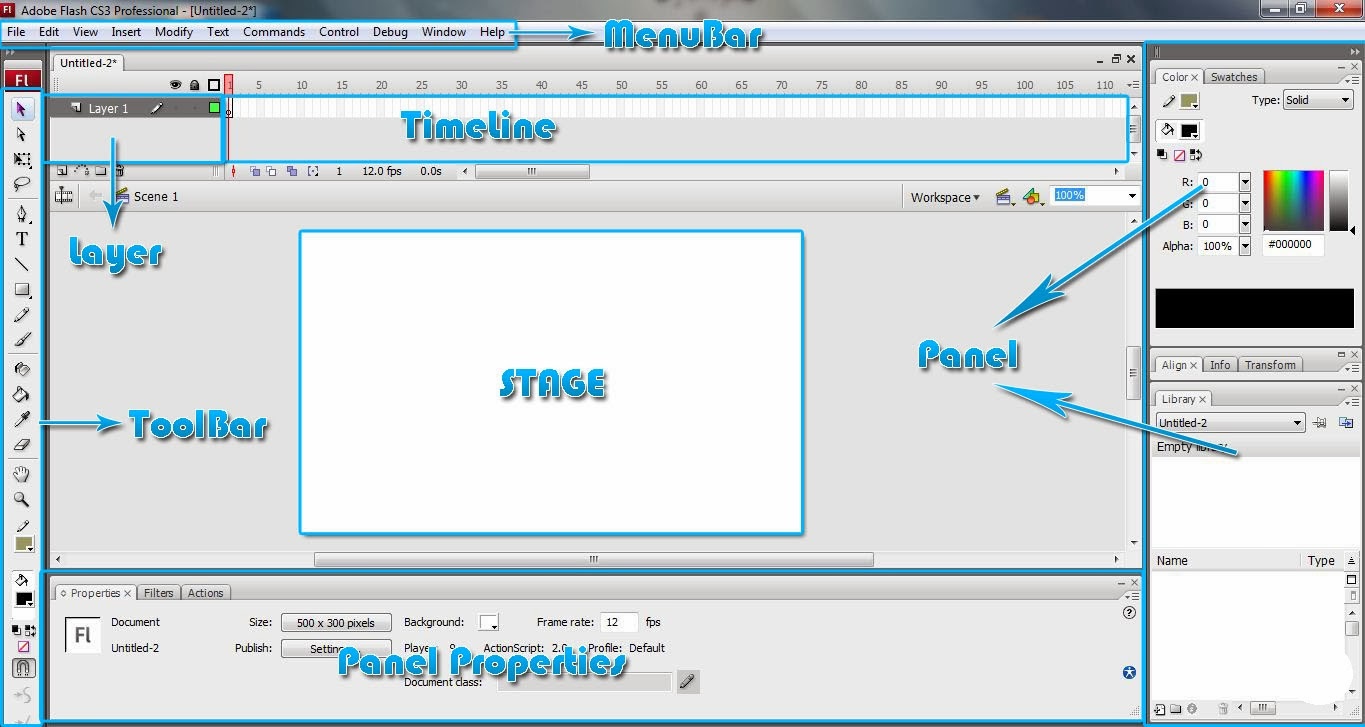
Lembar Kerja adobe Flash CS3

 lembar kerja adobe flash cs3 diatas terdiri dari :

Menu Bar
yang  terdapat pada menu bar diatas adalah perinta - perintah yang digunakan dalam adobe flash cs3

Pengenalan Tools Adobe Flash CS3
Menu Bar


Tool Bar
sebuah panel yang berisi  berbagai alat/tools yang dikelompokkan menjadi 4 bagian
fungsi tools bisa kalian lihat pada gambar berikut ini :

Pengenalan Tools Adobe Flash CS3
Tool Bar

Timeline
berisi layer dan frame yang masing-masing berguna sebagai lembar kerja untuk membuat objek, selain itu fungsinya untuk mengontrol animasi yang dijalankan. setiap layer memiliki banyak frame sehingga pengaturan kecepatan gerak animasi berada pada banyaknya frame yang dibuat. semakin banyak frame maka akan semakin lama animasi yang dibuat.

Pengenalan Tools Adobe Flash CS3
Timeline

Stage
stage berguna untuk memainkan object yang diberi animasi, dalam stage ini kita bisa membuat gambar, teks ataupun video.

Panel
ada beberapa panel yang sangat penting yang harus diketahui dalam adobe flash cs3 diantaranya :
Panel Properties, Filter & Parameter, Actions, Library, Color dan Align & Info & Transform.

Pengenalan Tools Adobe Flash CS3
Panel

Properties
Pada Panel Properties akan berubah tampilan dan fungsinya mengikuti bagian mana yang sedang diaktifkan. Misalnya jika kalian sedang mengaktifkan Line tool, maka yang muncul pada jendela properties adalah fungsi-fungsi untuk mengatur line/garis seperti besarnya garis, bentuk garis, dan warna garis.

Pengenalan Tools Adobe Flash CS3
Properties


Library
Pada Panel Library mempunyai fungsi sebagai perpustakaan/list data dari simbol/media yang digunakan dalam animasi yang sedang dibuat. Simbol merupakan kumpulan gambar yaitu movie, tombol (button), sound, dan juga gambar statis (graphic).


Document Properties
Info Teknologi dan Tutorial - kemudian fungsi dari document properties adalah melakukan pengaturan ukuran layar, warna background, framerate, dan dimensi dari animasi yang akan dibuat. Untuk memanggil kotak dialog document properties, kalian bisa pilih jendela Properties di bawah layar, kemudian pilih tombol Size.

Pengenalan Tools Adobe Flash CS3
Document Properties
Demikian artikel Pengenalan Tools Adob Flash CS3 ini semoga bermanfaat.
Read more ...
Copy@right 2014 | Al blog | Gundam Army | Komikus Kampus